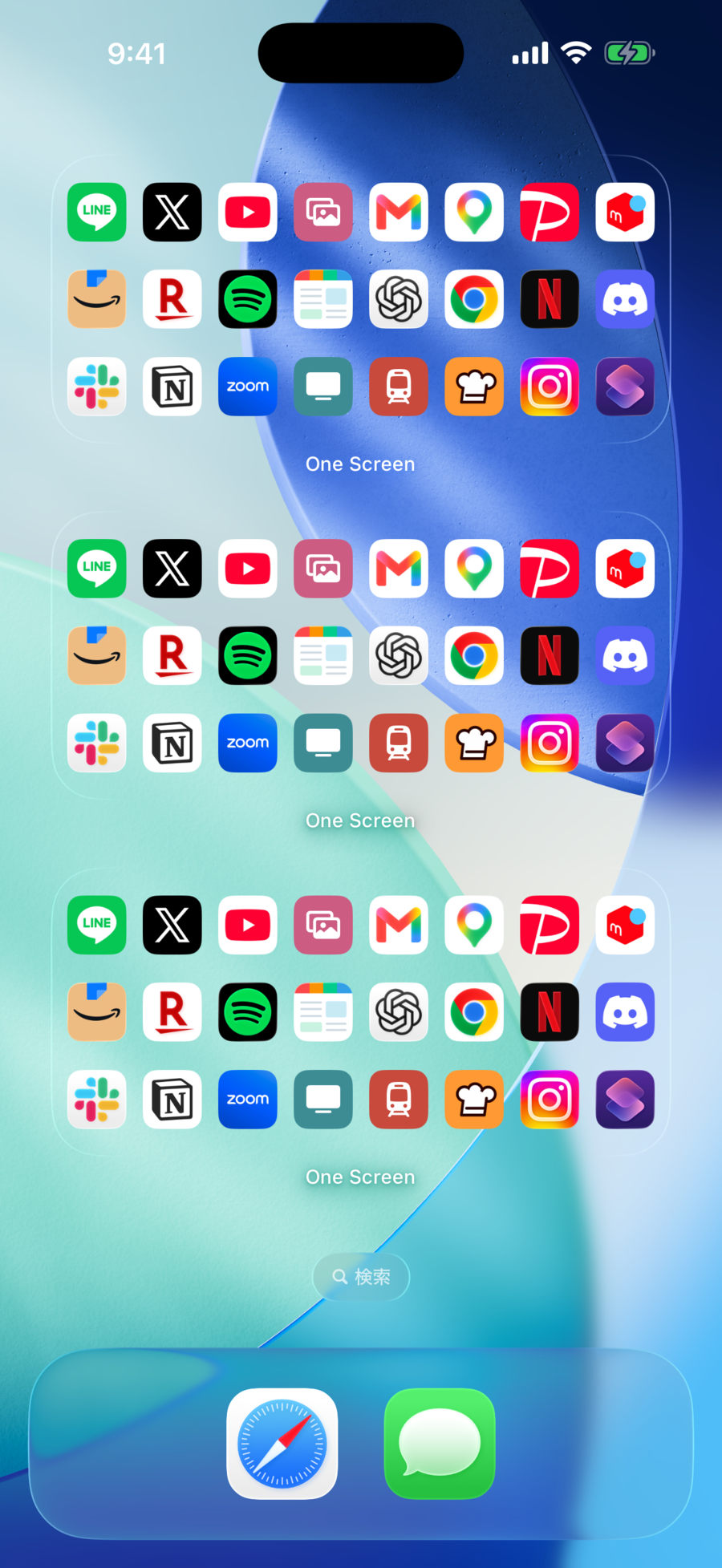
ウィジェットを置くと、アイコンの置き場が足りなくなる。かといってアプリを2ページ目へ送れば、そのアプリはもう二度と開かない。One Screenは、ウィジェットの面をアプリで敷き詰めます。同じ面積に2倍以上が収まって、タップした瞬間に目的のアプリが開きます。
現在準備中です。公開までもう少しお待ちください。
考え方
スワイプの先に置いたアプリは、探されないまま忘れられていきます。だからといって全部を1枚に置こうとすると、今度はウィジェットの居場所がない。ホーム画面の窮屈さは、アイコンの数ではなく1枠あたりの密度の問題です。One Screenはそこだけを解きます。
アイコンと名前のために、1枠まるごと使います。中サイズのウィジェットを1つ置けば、8個分の置き場が消えます。
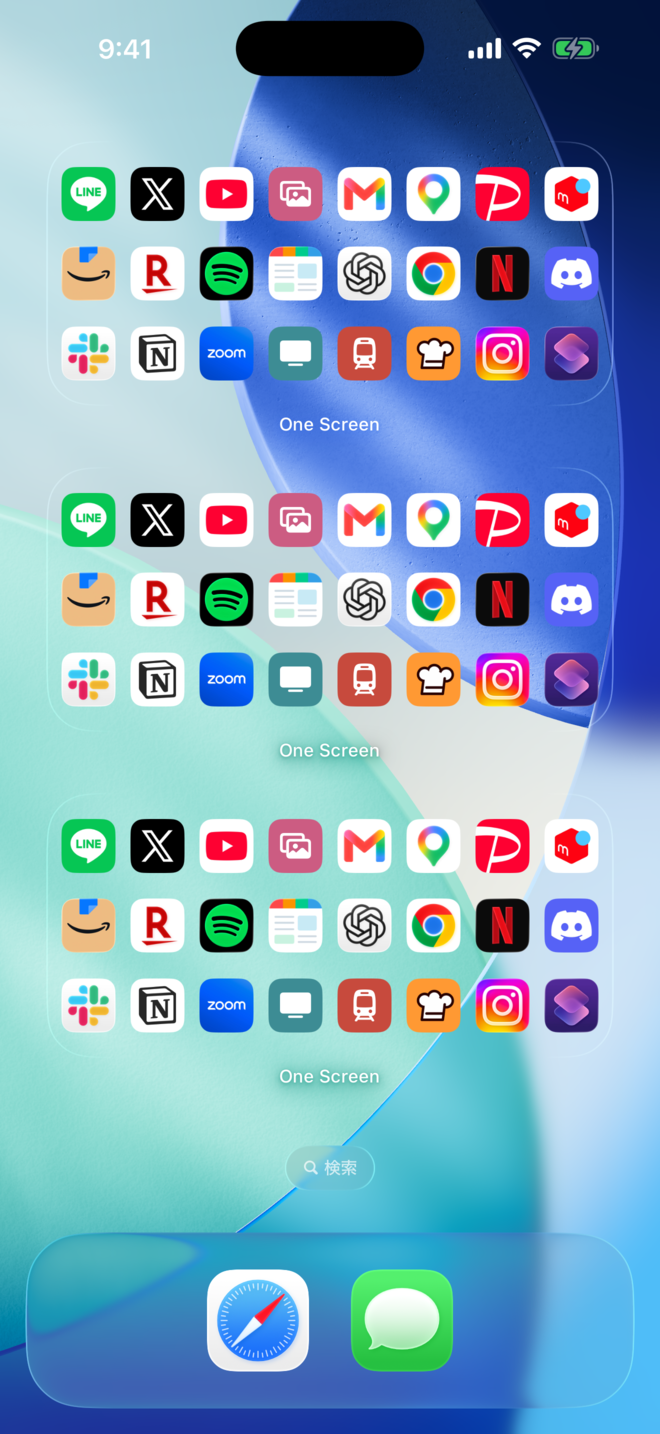
名前を省いてアイコンだけを等間隔で敷き詰めます。小=9個、中=21個、大=56個。余白が均等なので、詰め込んだ感じはしません。
いちばん大事なところ
ランチャーを名乗るアプリの多くは、アイコンを押すと一度自分のアプリを起動してから目的地へ飛ばします。あの一瞬の寄り道は、毎日何十回も積み重なります。One Screenは間に入りません。アイコンをタップすると、そのアプリが直接立ち上がります。
ウィジェットから直接起動します。One Screenの画面が一瞬映ることはありません。
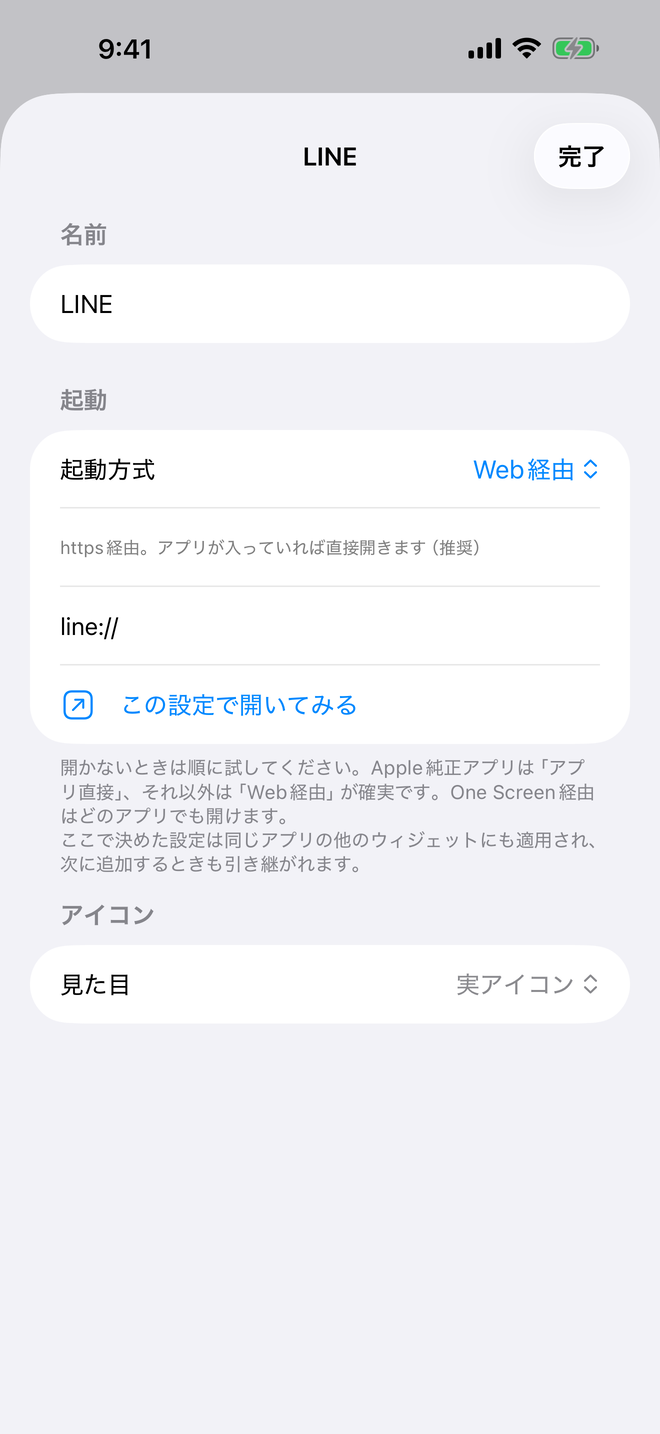
アプリによって最適な起動方法は違います。うまく開かないときは、アプリごとに起動方式を切り替えられます。
一度決めた起動方式は、他のウィジェットに同じアプリを置いたときにも使われます。
画面
はじめかた
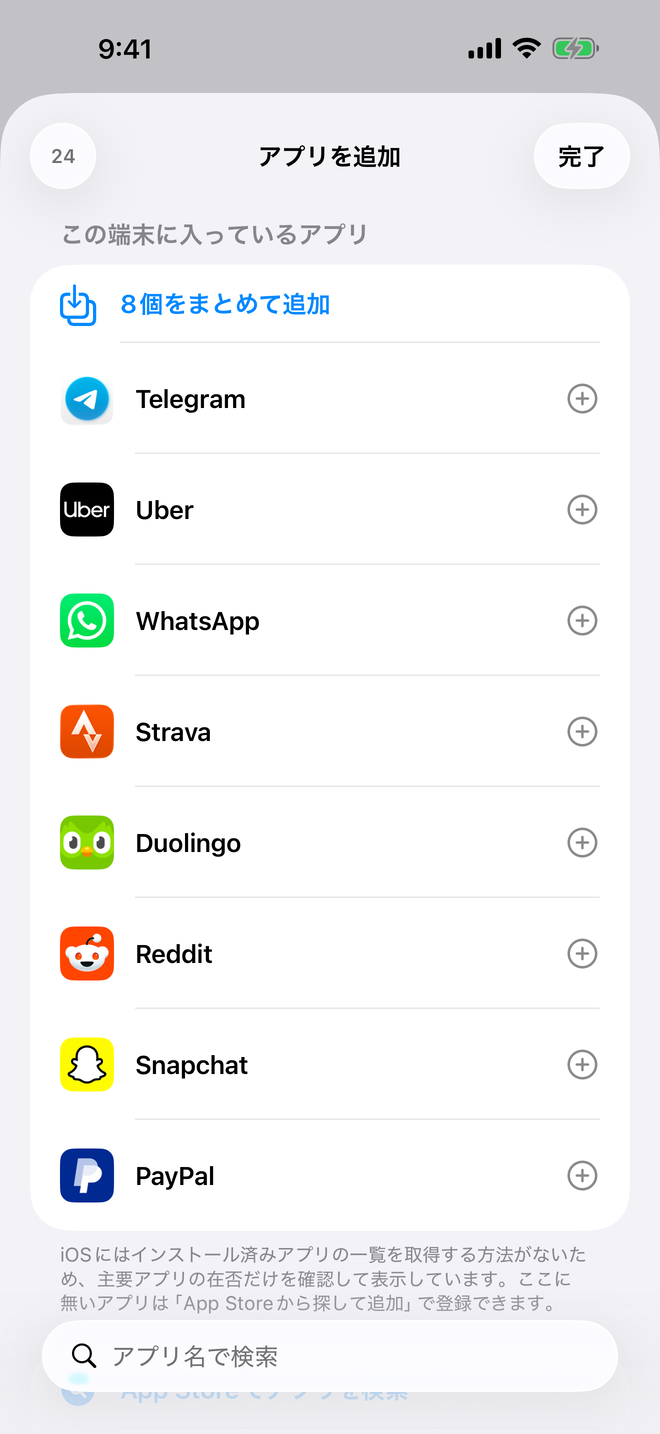
端末に入っているアプリを自動で検出して候補に出します。270を超える世界のアプリのカタログとApp Store検索からも追加できます。
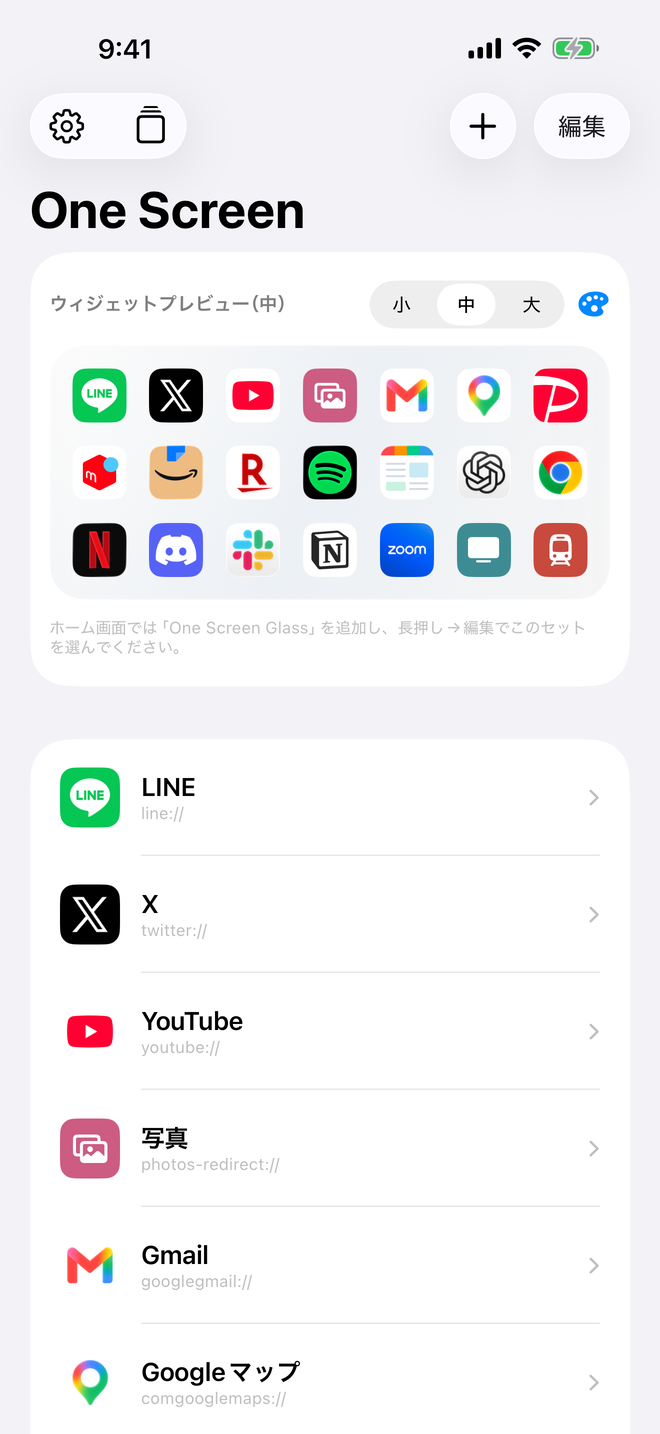
ドラッグで順番を決めます。アプリ内のプレビューは、ホーム画面に置いたときと同じ並びです。
ウィジェットを追加して、表示するセットを選ぶだけ。あとはアプリを開く用事はありません。
使い分けと見た目
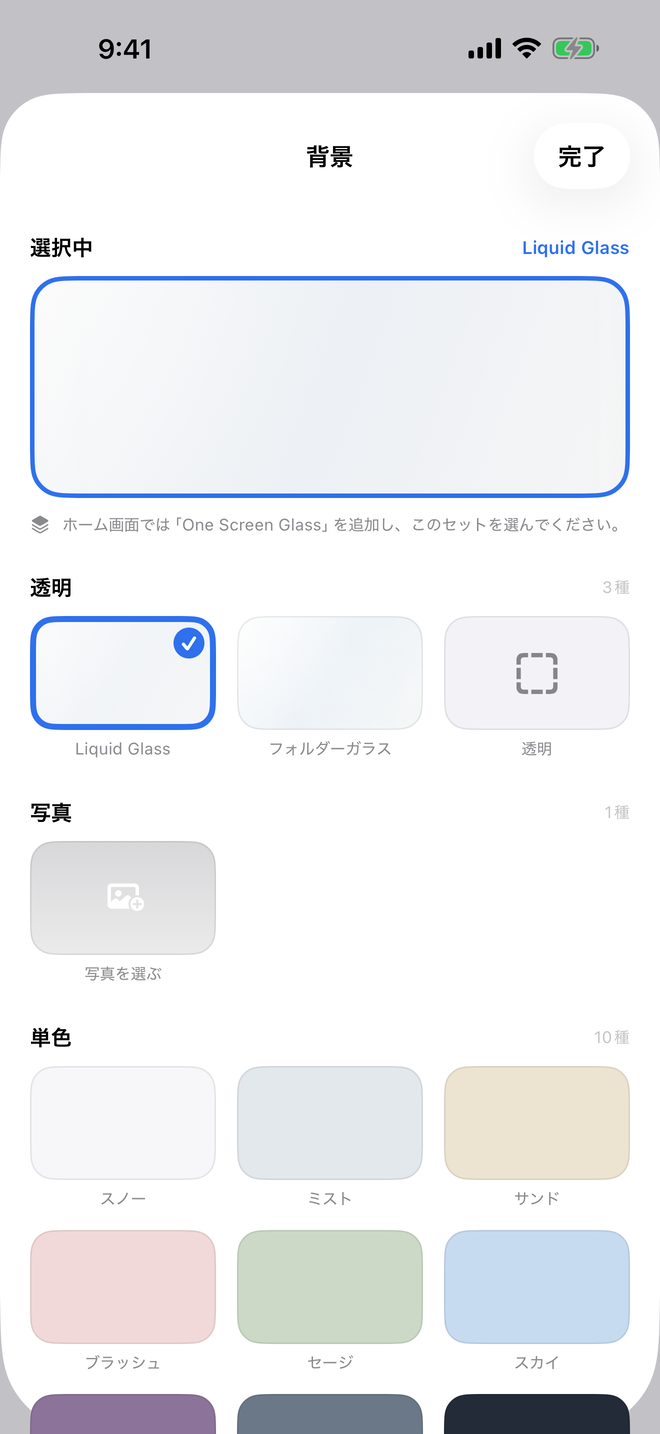
仕事用・週末用のようにセットを作れば、同じサイズのウィジェットを何枚置いても、それぞれ違う並びにできます。背景は単色10色が無料。買い切りでグラデーション10種と柄9種(マーブル・レオパード・テラゾー・和紙・青海波など)、それに自分の写真も背景にできます。
アプリの登録10個まで/小ウィジェット/単色の背景10色。
アプリの登録が無制限に。中・大ウィジェット、セット無制限、背景20種+写真が使えます。
登録した内容は端末の中だけに保存されます。利用状況は集めていません。
 One Screen